Windows 11 verlangt bei der Einrichtung häufig eine Internetverbindung und ein Microsoft-Konto. Mit wenigen Schritten können Sie dennoch ein lokales Benutzerkonto anlegen – ohne E-Mail-Adresse und ohne Cloud-Anmeldung.
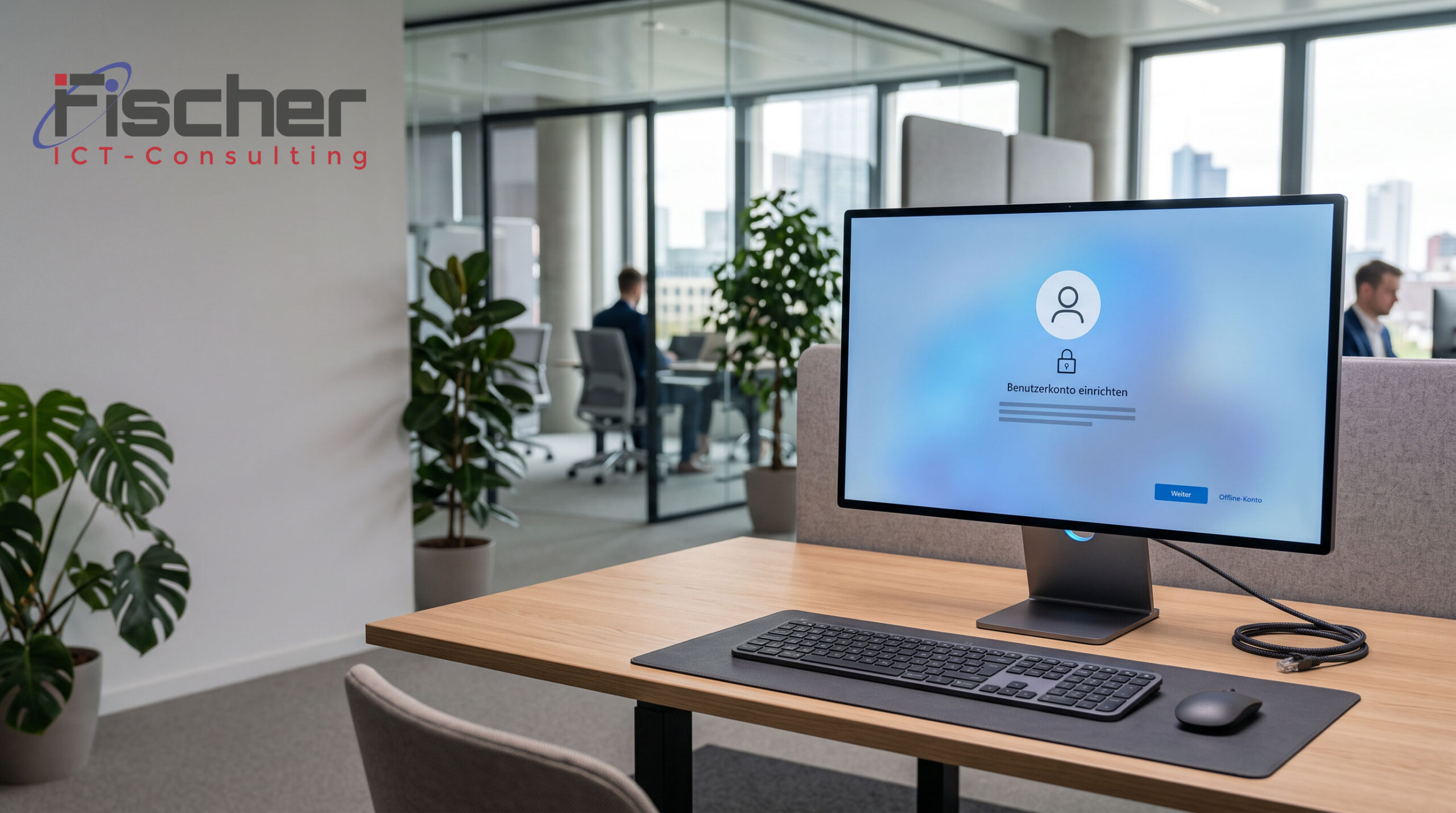
Windows 11 führt bei einer Neuinstallation standardmäßig durch die Anmeldung mit einem Microsoft-Konto. Gerade bei Einzelarbeitsplätzen, Kundenrechnern, Schulungsgeräten oder datensensiblen Umgebungen ist jedoch ein lokales Benutzerkonto häufig die bessere und bewusst gewählte Lösung.
Ein lokales Konto wird ausschließlich auf dem jeweiligen Computer angelegt. Es ist keine Microsoft-E-Mail-Adresse erforderlich und es erfolgt keine automatische Anmeldung bei OneDrive oder anderen Microsoft-Cloud-Diensten. Windows bleibt dabei normal nutzbar und kann mit einer vorhandenen digitalen Lizenz oder einem gültigen Product Key aktiviert werden.
Anleitung: Windows 11 mit lokalem Konto einrichten
1. Internetverbindung vorübergehend trennen
Trennen Sie vor Beginn der Einrichtung die Internetverbindung:
- LAN-Kabel abziehen
- WLAN während der Einrichtung nicht verbinden
- bei Geräten mit Mobilfunkverbindung gegebenenfalls auch diese deaktivieren
Das verhindert, dass die Windows-Einrichtung sofort eine Anmeldung mit einem Microsoft-Konto erzwingt.
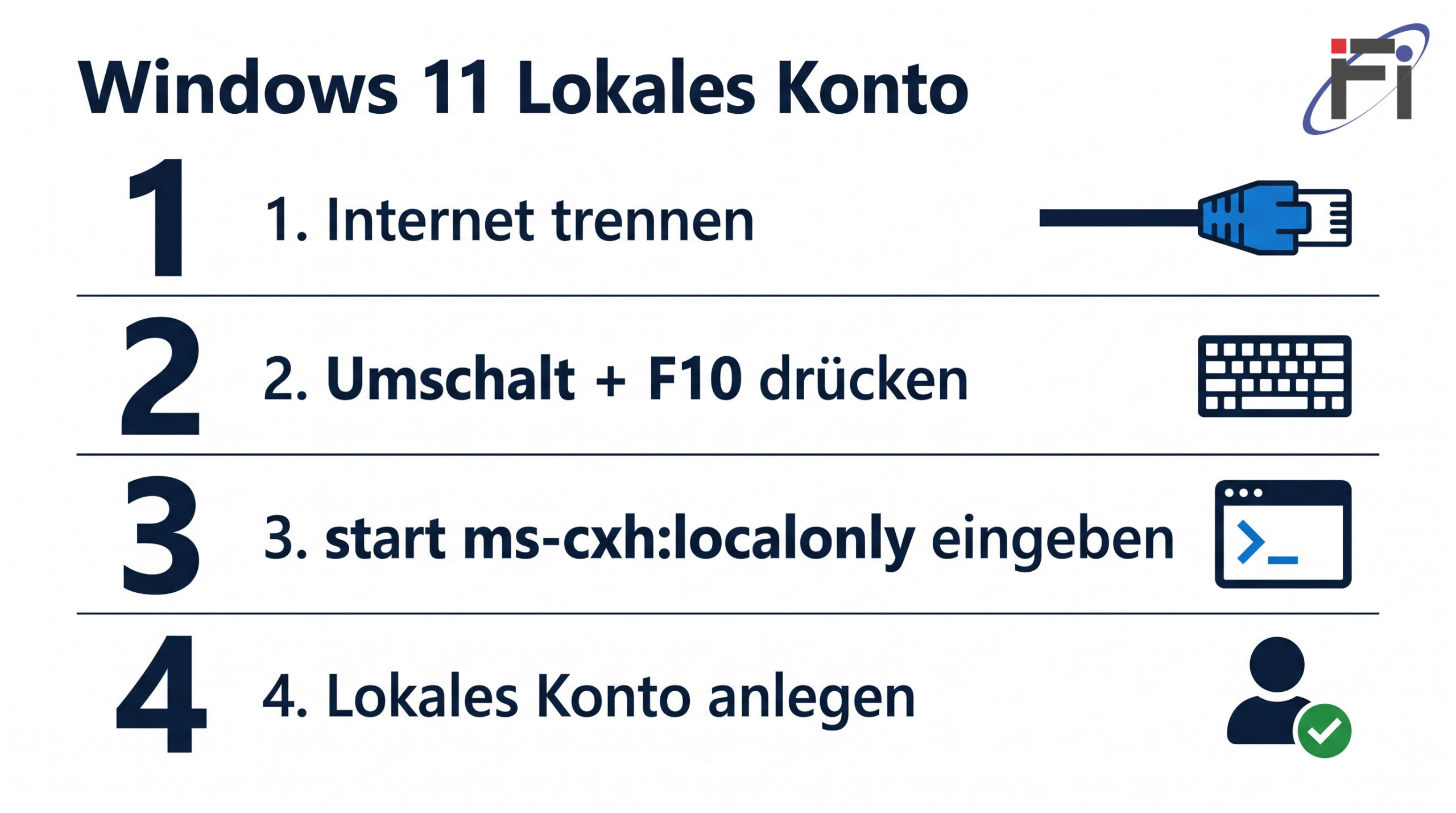
2. Windows-Installation normal starten
Starten Sie die Installation von Windows 11 wie gewohnt über einen vorbereiteten USB-Stick. Wählen Sie Sprache, Region und Tastaturlayout aus und folgen Sie dem Assistenten, bis der Bildschirm zur Anmeldung mit einem Microsoft-Konto erscheint.
3. Eingabeaufforderung öffnen
Drücken Sie auf diesem Bildschirm folgende Tastenkombination:
Umschalt + F10Bei vielen Notebooks muss zusätzlich die Fn-Taste verwendet werden:
Fn + Umschalt + F10Dadurch öffnet sich die Eingabeaufforderung.
4. Befehl für die lokale Benutzeranlage eingeben
Geben Sie in der Eingabeaufforderung exakt diesen Befehl ein:
start ms-cxh:localonlyBestätigen Sie anschließend mit Enter.
Windows sollte nun direkt den Dialog zum Erstellen eines lokalen Benutzers anzeigen. Vergeben Sie einen Benutzernamen und – insbesondere bei mobilen oder geschäftlich genutzten Geräten – ein sicheres Kennwort. Der Befehl start ms-cxh:localonly ist bei aktuellen und neueren Windows-11-Builds der bevorzugte Weg, wenn der frühere BypassNRO-Befehl nicht mehr verfügbar ist.
Alternative bei älteren Installationsmedien
Bei älteren Windows-11-Installationsmedien, insbesondere Teilen von Windows 11 24H2, kann auch noch der folgende Weg funktionieren:
- Drücken Sie während der Netzwerkanfrage Umschalt + F10.
- Geben Sie diesen Befehl ein:
OOBE\BYPASSNRO - Bestätigen Sie mit Enter.
- Der PC startet neu.
- Wählen Sie nach dem Neustart die Option „Ich habe kein Internet“ aus.
- Setzen Sie die Einrichtung über „Mit eingeschränktem Setup fortfahren“ fort.
- Legen Sie den lokalen Benutzer an.
Microsoft hat OOBE\BYPASSNRO bei neueren Installationsmedien teilweise entfernt oder eingeschränkt. Falls der Befehl nicht erkannt wird, verwenden Sie stattdessen den oben beschriebenen Befehl start ms-cxh:localonly.
Alternative für Windows 11 Pro
Bei Windows 11 Pro kann – abhängig vom Installationsstand – auch dieser Weg verfügbar sein:
- Wählen Sie „Für Arbeit oder Schule einrichten“.
- Klicken Sie auf „Anmeldeoptionen“.
- Wählen Sie „Stattdessen Domäne beitreten“.
- Legen Sie ein lokales Benutzerkonto an.
Diese Option ist in der Regel nur bei Windows 11 Pro vorhanden und steht bei Windows 11 Home meist nicht zur Verfügung.
Was nach der Installation erledigt werden sollte
Sobald der Desktop angezeigt wird, können Sie die Internetverbindung wiederherstellen. Anschließend empfehlen sich diese Schritte:
- Windows aktivieren:
Einstellungen → System → Aktivierung - Alle Windows-Updates installieren:
Einstellungen → Windows Update - Treiber des Geräteherstellers prüfen:
Besonders relevant sind Chipsatz, Grafik, WLAN/LAN, Audio und Dockingstationen. - Standardbenutzer für den Alltag verwenden:
Für die tägliche Arbeit sollte das Benutzerkonto möglichst keine dauerhaften Administratorrechte besitzen. Ein separates Administratorkonto erhöht die Sicherheit. - Datenschutz- und Benachrichtigungseinstellungen prüfen:
Nicht benötigte Vorschläge, Werbehinweise und Cloud-Verknüpfungen lassen sich nachträglich in den Windows-Einstellungen reduzieren.
Eine Anmeldung mit Microsoft-Konto ist für die Aktivierung von Windows nicht grundsätzlich erforderlich. Eine vorhandene digitale Lizenz oder ein gültiger Product Key genügt in der Regel. Bei einer anderen Windows-Edition, etwa dem Wechsel von Home auf Pro, wird jedoch ein passender Schlüssel benötigt.
Hinweis für IT-Administratoren und Kundeninstallationen
Microsoft passt die Windows-Ersteinrichtung regelmäßig an und verteilt dafür auch Updates während des Setups, sobald eine Internetverbindung besteht. Vor einem Rollout oder einer größeren Anzahl von Neuinstallationen sollte der Ablauf deshalb einmal mit dem tatsächlich eingesetzten Installationsmedium getestet werden.
Fazit
Ein lokales Benutzerkonto unter Windows 11 ist weiterhin möglich – auch wenn Microsoft diese Auswahl während der Einrichtung nicht mehr prominent anbietet.
Für aktuelle Installationen ist dieser Befehl der erste Versuch:
start ms-cxh:localonlyBei älteren Installationsmedien kann alternativ noch folgender Befehl funktionieren:
OOBE\BYPASSNROSo bleibt die Entscheidung bei Ihnen bzw. Ihrem Unternehmen, ob ein Windows-PC mit Microsoft-Konto oder bewusst lokal eingerichtet werden soll.