WordPress meldet „der opcode-cache ist nicht aktiviert“ warum?
Warum der Cache oft nicht erkannt wird und wie ihr man es lösen kann:
Wer WordPress auf seinem Server betreibt, weiß, dass der OPcache das absolute Muss für die Performance ist. Es speichert den vorab kompilierten Skript-Bytecode im Arbeitsspeicher und sorgt dafür, dass PHP-Skripte rasend schnell ausgeführt werden können.
Doch immer wieder gibt es ein das Phänomen, das Administratoren zur Verzweiflung bringt: Der OPcache ist in Plesk aktiviert, aber WordPress meldet beim Site Health-Check oder in der Konfiguration, dass er nicht aktiv sei!
Warum ist das so?
Meistens liegt es nicht an einem defekten Server, sondern an einer kleinen Einstellungssperre. Hier ist der Leitfaden, wie man das in Plesk lösen kann.
Schritt 1: Deaktivierte Funktionen in Plesk prüfen
Der häufigste Grund ist eine zu „scharfe“ Absicherung in den PHP-Einstellungen. Um den Server abzusichern, werden oft Funktionen in der php.ini deaktiviert. Wenn man dabei Funktionen erwischt, die WordPress für den Status-Check benötigt, „sieht“ WordPress den Cache nicht.
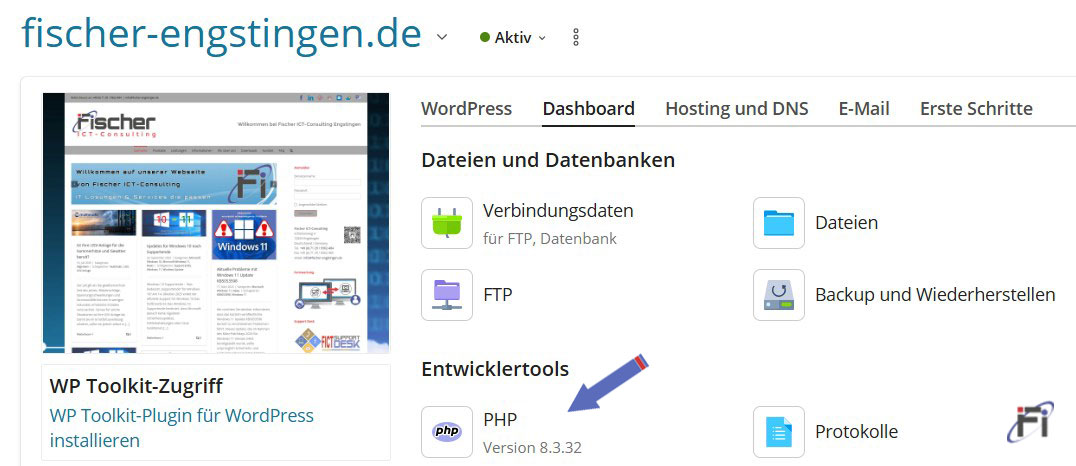
- Öffnen Sie Plesk und geht sie zu Domains -> Ihre Domain -> PHP-Einstellungen.
- Suchen Sie nach dem Eintragsfeld „disable_functions“.
- Wichtig: Falls dort „opcache_get_status“ eingetragen ist, entfernen Sie diese Funktion aus der Liste und speichert Sie Einstellungen.
Hintergrund: WordPress benötigt zwingend Zugriff auf diese Funktion, um den Cache-Status überhaupt abfragen und erkennen zu können.
Screenshot mit aktivem Eintrag:
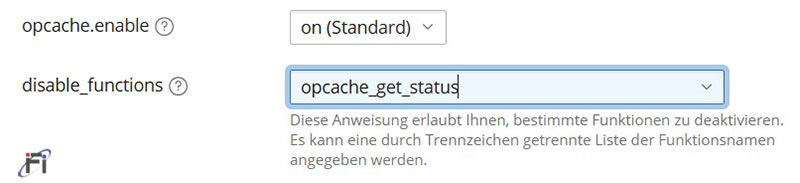
Screenshot mit gelöschtem Eintrag:

Schritt 2: Fehlende Speicherzuweisung korrigieren
Wenn der Cache zwar „da“ ist, aber zu klein dimensioniert wurde, schaltet WordPress ihn aus Performance-Gründen ab oder meldet einen Fehler.
- Bleiben Sie in Plesk bei den PHP-Einstellungen in Ihrer Domain.
- Stellen Sie sicher, dass der Wert für „opcache.memory_consumption“ mindestens 128 (besser 256) beträgt.
- Prüft Sie, ob der Parameter „opcache.enable explizit“ auf on bzw. auf 1 steht.
Schritt 3: Verwechslung mit dem Object Cache
Ein Punkt, der oft zu Verwirrung führt: Die Fehlermeldung in WordPress unterscheidet nicht immer glasklar zwischen dem PHP-Opcode-Cache und einem persistenten Objekt-Cache.
- Bezieht sich die Meldung explizit auf einen „persistenten Objekt-Cache“?
Dann reicht der in Plesk aktivierte OPcache allein nicht aus. - Lösung: Hierfür muss serverseitig eine Anwendung wie z.B. Memcached oder Redis installiert sein. Diese wird dann zusätzlich über ein WordPress-Plugin an die Datenbank angebunden.
Schritt 4: Kontrolle der Einstellungen
Nachdem Sie die Einstellungen vorgenommen und gespeichert haben, führt Plesk den Neustart der PHP-Dienste automatisch für Sie durch.
- Leeren Sie ihren Server-Cache wenn ein Caching-Plugin verwendet wird.
- Löschen Sie den Browser-Cache.
- Prüften Sie den Website-Zustand in WordPress erneut. Nun sollte die Meldung nicht mehr existent sein.